Eine neue Entwicklungsumgebung – Das Tagebuch 2

Guten Abend,
nun geht es auch schon los mit unserem kleinen Tagebuch, heute wollen wir die Grundinstallation machen, sprich :
- Virtuelles-System aufsetzen (Win XP)
Die Installation unseres Host-Systems
Damit wir nicht unsere Workstation in den Abgrund stürzen nehmen wir uns einen „Virtuellen PC“ , hier empfehle ich die Software von SUN VirtualBox welche für den privaten Gebrauch kostenlos ist, diese ermöglicht es auf eurem Rechner einen weiteren zu simulieren.
Nach dem Download kann es dann auch schon mit der Installation beginnen.
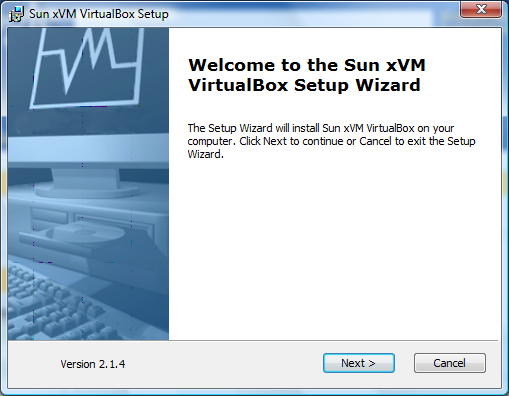
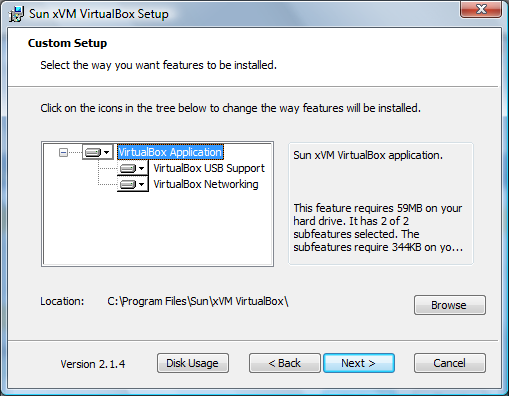
Wir klicken uns wie von Windows gewohnt durch den Installationsprozess, ich werde hier nicht auf jede Einzelheit eingehen, man dürfte ja davon ausgehen das jemand der einen Webserver braucht kein kompletter Newbie ist.
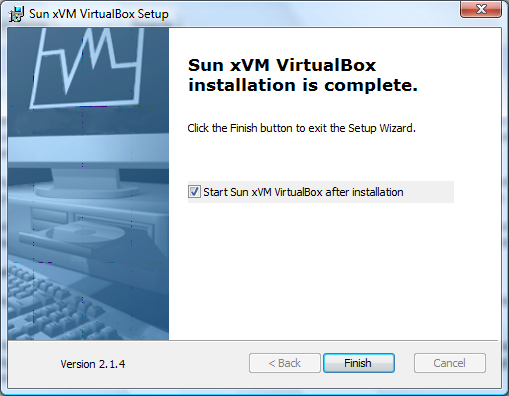
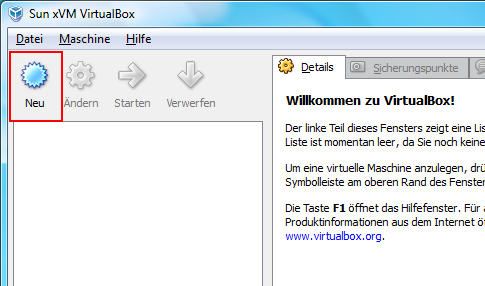
Wenn ihr diesen Screen zu sehen bekommt, Gratulation die Software wurde installiert.
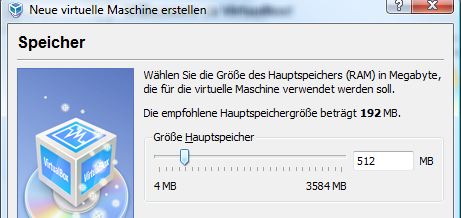
Jetzt können wir Anfangen und unsere virtuelle Maschine einrichten, hier haben wir insbesondere die Einstellungen für Hauptspeicher, Festplatten, Netzwerk und CD/DVD Laufwerk angepasst. Wie viel Hauptspeicher ihr eurem Server gönnt hängt natürlich sehr davon ab , auf was für einer Workstation ihr arbeitet. Da mein kleines Notebook 3 Gigabyte RAM hat, habe ich dem Server 512 MB Ram spendiert, die Platte ist auf 10 GB eingestellt , wächst aber dynamisch wenn man mehr braucht.
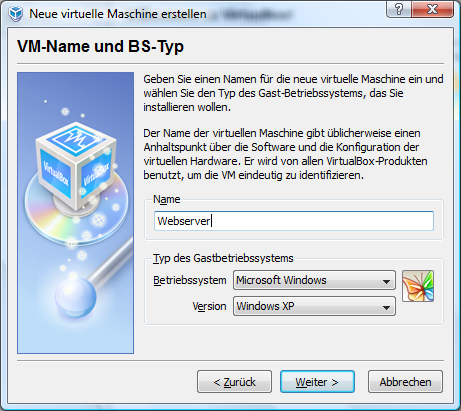
Hier könnt / müsst ihr dann das zukünftige Betriebssystem auswählen, und dem Server einen hübschen Namen geben, da ich sehr einfach gestrickt bin, wird er einfach Webserver heißen in Zukunft !
Einstellung Speicher / Festplatte
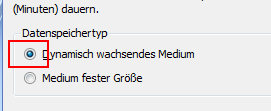
Nun noch das CD/DVD Laufwerk einbinden (oder wenn ihr habt ein entsprechendes ISO zum booten) , beim Netzwerk habe ich mich für die Nutzung des Hostinterfaces entschlossen, so ist die virtuelle Maschine direkt mit der Workstation vernetzt.
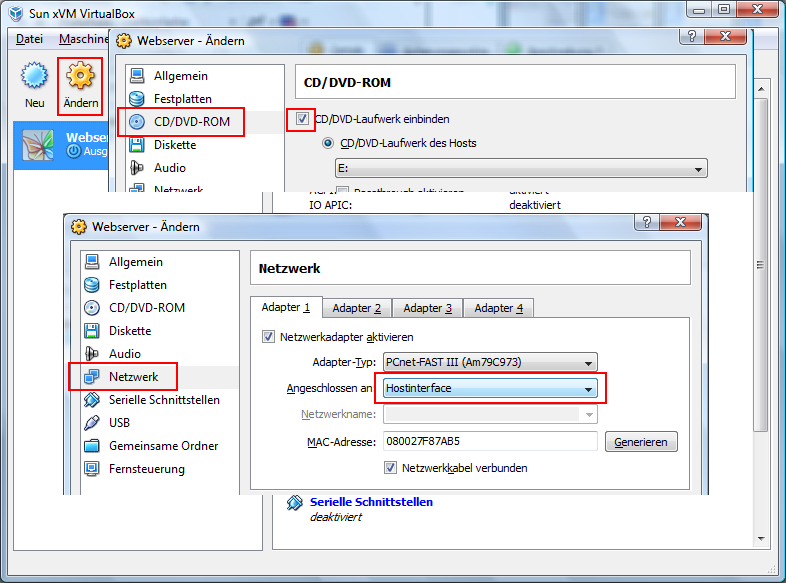
Wenn nun alles eingestellt ist, braucht ihr nur noch eure Windows CD in das Laufwerk stecken und eure Maschine booten (starten) der Rest sollte klar sein.
* Tipp * Wer seinen Server später mit mehreren Partitionen nutzen möchte sollte dieses bei der XP Installation bedenken !
Nach der Installation ist es ratsam seinen neuen Server noch etwas aufzuräumen, sprich alles unnötige runterwerfen (Zubehör etc.), wer braucht ist auch noch ganz gut beraten einen Virenscanner zu installieren.
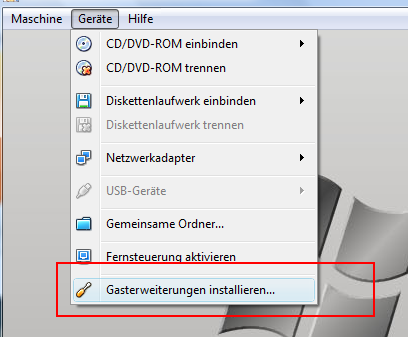
Weiterhin nützlich die Gasterweiterung für die Box zu installieren, dieses ermöglich eine bessere Nutzung von Maus und Tastatur (ihr klickt ins Fenster wie bei „normalen“ Anwendungen)
Ich empfehle AntiVir (kostenlos für die private Nutzung)
Bei wem das ganze nicht hinhaut, im Forum von VirtualBox bekommt ihr sicherlich Unterstützung, aber im Normalfalle stellt die Installation *kein* Problem dar. Natürlich werden wir auch einen besonderen Blick auf die Kommentare hier werfen und entsprechend helfen wenn nötig.
Im nächsten Teil werden wir dann unseren Webserver installieren und das ganze mit unserer Workstation verbinden.




Neue Kommentare