Eine neue Entwicklungsumgebung – Das Tagebuch 3

Willkommen zum 3 Teil unseres Tagebuches,
unser Windows XP Server läuft nun rund wie er soll, ich hoffe euer auch ? Wir haben wie angekündigt noch etwas Finetuning betrieben :
- Unnötige Software deinstalliert (Spiele & Co.)
- Einen Browser installiert : FireFox
- AntiVir als Virenscanner
- Netzwerk eingerichtet (als wäre es ein weiterer PC im Homenetz, Gateway & DNS also der Router)
- Festplatten formatiert (wir hatten uns für verschiedene Partitionen entschieden)
Kommen wir jetzt also zu der Installation unseres Webserver, wie bereits angekündigt haben wir uns für den ZEND CE Server entschieden, Xampp tut es natürlich auch (oder wer viel Zeit hat baut sich alles selber).
Den Server könnt ihr hier kostenlos downloaden.
Die Vorteile dieses komplett Pakets :
- Oberfläche zum Einstellen aller Parameter
- Direkter Zugriff auf Error.logs direkt aus dem Browser
- Zend Optimizer & Zend Guard installiert
- Zend Framework vorinstalliert (mit diesem Framework entwickeln wir unsere Anwendungen)
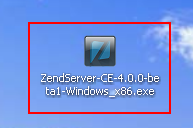
Nach dem Download wie gewohnt das Setup starten.
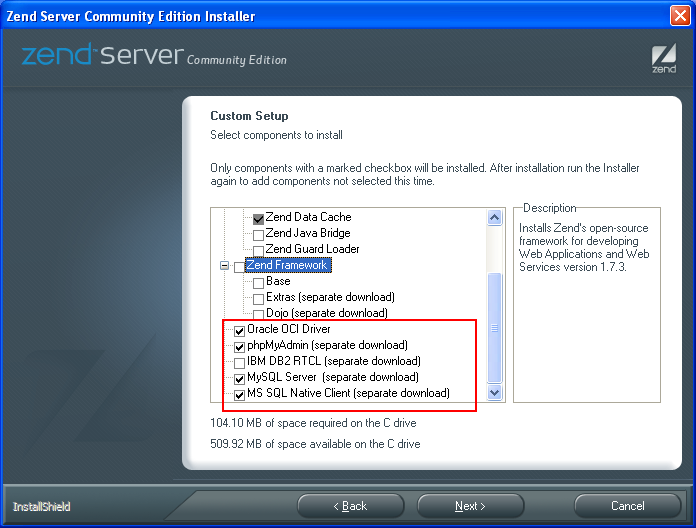
Wir haben gleich bei der Installation folgende Komponenten mit ausgewählt (Custom Installation), dann wird gleich MySQL + PHPMyAdmin + Oracle erweiterung korrekt eingerichtet. Die Zend Framework Parts haben nicht ausgewählt da unsere Anwendungen jeweils eine eigene Version des Frameworks nutzen.
Nach dem Durchklicken des Assistenten solltet ihr einen Screen ähnlich unserem haben (wir installieren den Server auf einer eignen Partition, aus Gründen der Übersicht..)
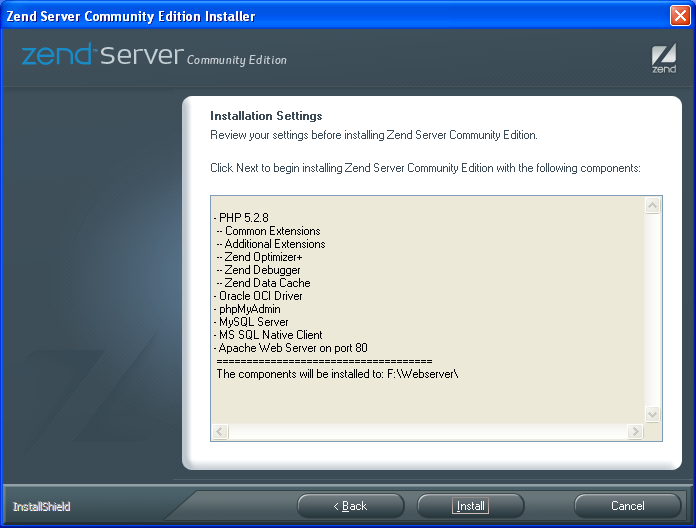
Nach dem drücken von „Next“ beginnt die Installation , das Setup läd alle benötigten Komponenten direkt aus dem Netz.
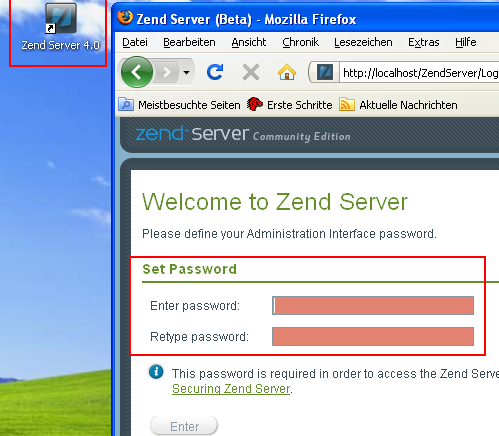
Wenn alles fertig installiert ist, solltet ihr auf dem Desktop ein Icon für den Server haben, nach einen Doppelklick öffnet sich euer Browser (Achtung IE6 wird nicht supported) wo ihr das Systemkennwort setzen könnt.
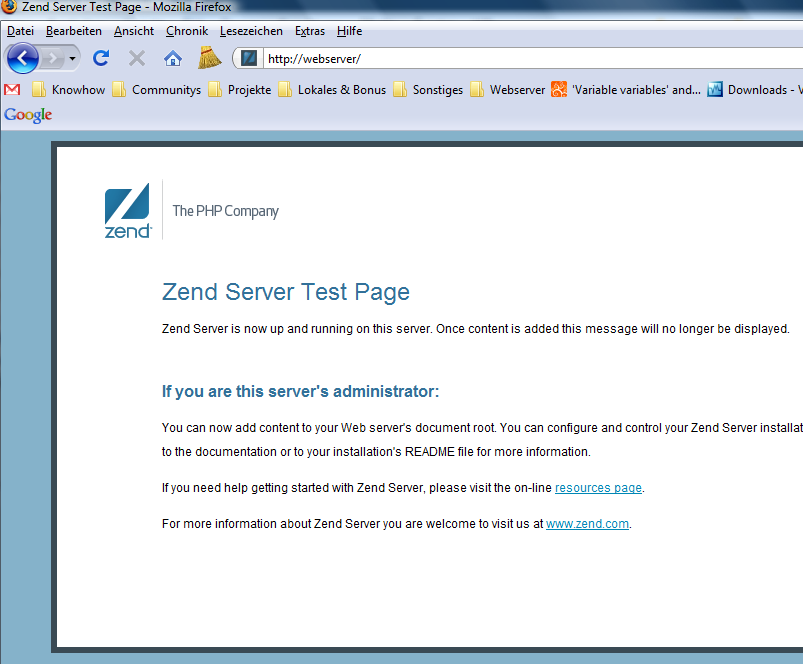
Wenn ihr nun von eurer Workstation mit einem Browser auf die IP zugreift welche eurer VM zugeordnet ist solltet ihr die Defaultseite des Zend Servers sehen.
Als letzten Schritt gilt es jetzt noch eure MySQL Installation zu beenden, dafür einfach auf der VM den Assistenten starten und die gewünschten Einstellungen vornehmen.
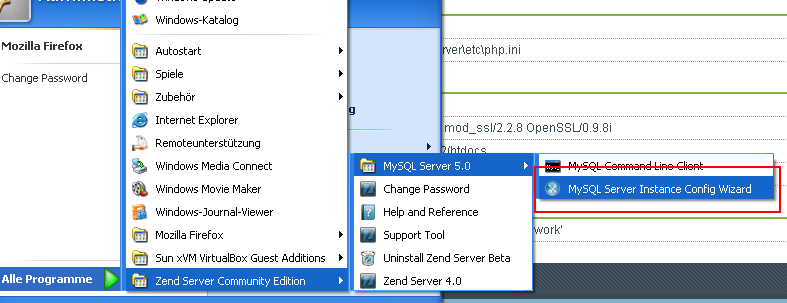
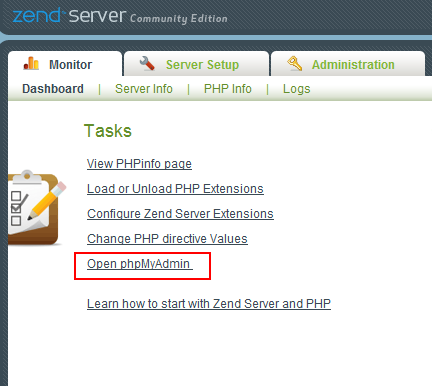
Insbesondere das Kennwort für den Server (wichtig um auf den PhpMyAdmin zuzugreifen ! (diesen könnte ihr übrigens direkt über die Server Adminoberfläche starten, wo auch alle anderen Einstellung machbar sind die man so für den täglich Bedarf benötigt).
http://<eure ip>/ZendServer/Login
Für Heute soll es dann genug sein, wir melden uns später wieder von der Front 🙂




Neue Kommentare