Acer Revo R3600 als Server: Bacula Backup – Teil 1
Nach einer längeren Pause wollen wir uns einmal wieder um unseren Revo und seine Funktion als Server kümmern. Nun wollen wir eine Backup-Software für unser kleines Netzwerk kümmern. Wie immer nutzen wir Software aus dem Open-Source-Pool: Bacula®.
Bacula ist ein netzwerkfähiges Open Source Datensicherungsprogramm mit Client-/Server-Architektur für heterogene Netzwerke.
Im wesentlichen besteht Bacula aus drei Services / Diensten:
- Bacula-dir: Der Directory-Dienst zur Verwaltung der Backups
- Bacula-sd: Der Storage-Daemon schreibt / liest die Sicherungsdaten vom / aufs Medium
- Bacula-fd: Der File-Daemon bzw. Client, der die Daten an den Storage-Daemon liefert.
Unsere Voraussetzungen: Raid-Festplattensystem als Sicherungsmedium (in unserer Konfiguration auf den Laufwerksbuchstben H: gemappt).
Ziel dieses Tutorials ist es, die Programm- und Konfigurationsdaten, sowie die Backupdaten auf das Raid-System zu legen. Hintergrund: Eigentlich werden die Programmdaten unter C:Program FilesBacula und die Konf-Daten unter „C:UsersAll UsersBacula“ abgelegt und müssen entsprechend mitgesichert werden. Um dies zu vermeiden, wird alles auf H: gelegt.
In diesem Teil kümmern wir uns um die eigentliche Installation. In den nächsten Teilen folgt die Konfiguration und der Betrieb.
1. Downloaden und starten des Setup
Laden des Windows-Setup von http://bacula.org/de/?page=downloads und aufrufen des Setup
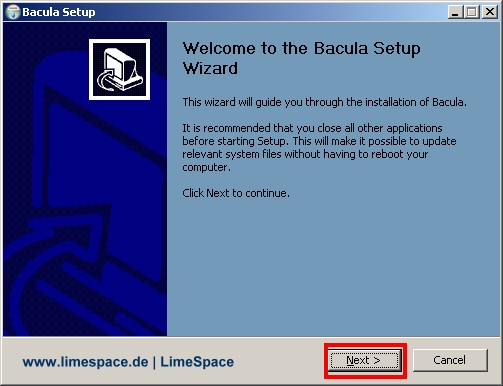
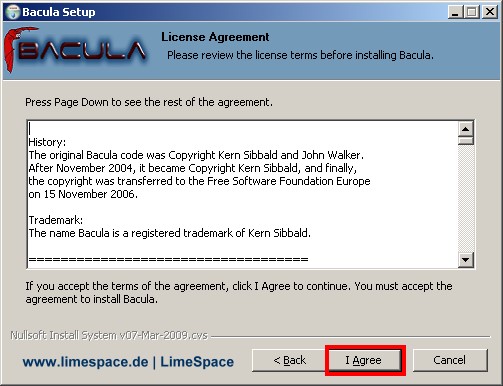
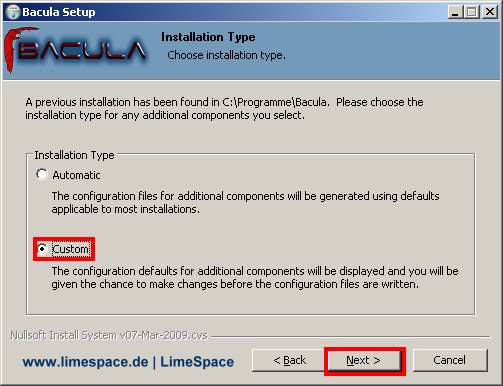
- Den Installations-Typ „Custom“ auswählen, damit der Server installiert werden kann
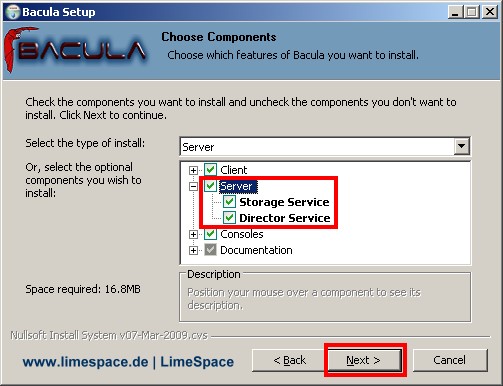
- „Storage Service“ und „Director Service“ aktivieren
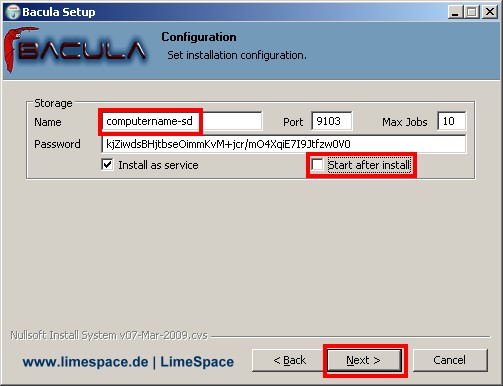
- „Name“ für den Storageserver prüfen. Normalerweise ist hier nichts zu ändern
- „Start after install“ deaktivieren

- „Name“ für den Director und den Monitor prüfen. Auch hier muss nichts geändert werden
- Mail-Server und E-Mail-Adresse für Nachrichten anpassen
- „Start after install“ deaktivieren
2. Installation anpassen
- Das Verzeichnis „C:Program FilesBacula“ auf Laufwerk H: verschieben
- Das Verzeichnis „C:UsersAll UsersBacula“ auf Laufwerk H: verschieben
3. Services anpassen
Die Dienste müssen über die Registry angepasst werden. Änderungen erfolgen auf eigene Gefahr. Bei unsachgemässer Handhabung kann das Betriebsystem unbrauchbar werden.
Bacula-dir:
HKEY_LOCAL_MACHINESYSTEMCurrentControlSetServicesBacula-dir
Schlüssel „ImagePath“ ändern auf:
„H:Baculabinbacula-dir.exe“ /service -c „H:Baculabacula-dir.conf“
Bacula-fd:
HKEY_LOCAL_MACHINESYSTEMCurrentControlSetServicesBacula-fd
Schlüssel „ImagePath“ ändern auf:
„H:Baculabinbacula-fd.exe“ /service -c „H:Baculabacula-fd.conf“
Bacula-sd:
HKEY_LOCAL_MACHINESYSTEMCurrentControlSetServicesBacula-sd
Schlüssel „ImagePath“ ändern auf:
„H:Baculabinbacula-sd.exe“ /service -c „H:Baculabacula-sd.conf“
Neustart des Rechners!
Das soll es für den 1. Teil gewesen sein.
Kurzer Hinweis: Da wir die SQLite-Datenbank für den Directory-Service noch nicht eingerichtet haben, startet „Bacula-dir“ noch nicht ordnungsgemäß!


Eine Antwort
[…] wir in Teil 1 unseres kleinen Tutorials Bacula installiert haben, wollen wir nun alles weitere […]